NỔI BẬT

CẨM NANG GOPRO

Với định hướng “Champions Begin”, Vikings Gaming luôn mong muốn đem đến chất lượng hàng đầu cho game thủ, tạo nên những nhà vô địch bộ môn Thể thao Điện tử nhờ sử dụng các thiết bị chơi game cao cấp nhất.

Bạn có thể nạp tài khoản - gọi đồ trực tiếp tại máy bằng cách click vào ứng dụng “Goi do - Nap TK” giữa màn hình có logo Vikings (như hình dưới).
Làm thế nào để nạp tài khoản - gọi đồ ngay tại máy?
Goi do - Nap TK

Tất cả các game đều có trong Vikings Games Menu (như hình dưới) .
Để tìm kiếm các tựa game được cài đặt trên desktop, bạn có thể truy cập ứng dụng Vikings Games Menu và khởi chạy tựa game cần tìm. Nếu không tìm thấy game mình cần chơi, vui lòng gửi yêu cầu cài đặt Game trên group Facebook hoặc Discord.
Tôi có thể tìm Games ở đâu?
Vikings Games Menu

Vikings Tools chứa các phần mềm giúp việc trải nghiệm của player trở nên dễ dàng hơn, như Discord, OBS, các ứng dụng điều chỉnh DPI của chuột…
Tôi có thể tìm ứng dụng & tiện ích ở đâu?
Vikings Tools

Khi cắm tai nghe ngoài vào hub nhưng không thấy tai nghe hoạt động, bạn hãy thử làm theo các bước sau:
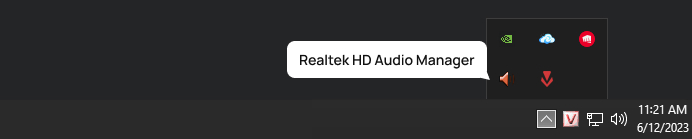
  1. B1: Mở Realtek HD Audio Manager thông qua biểu tượng Loa tại thanh Taskbar

    B1: Mở Realtek HD Audio Manager thông qua biểu tượng Loa  tại thanh Taskbar
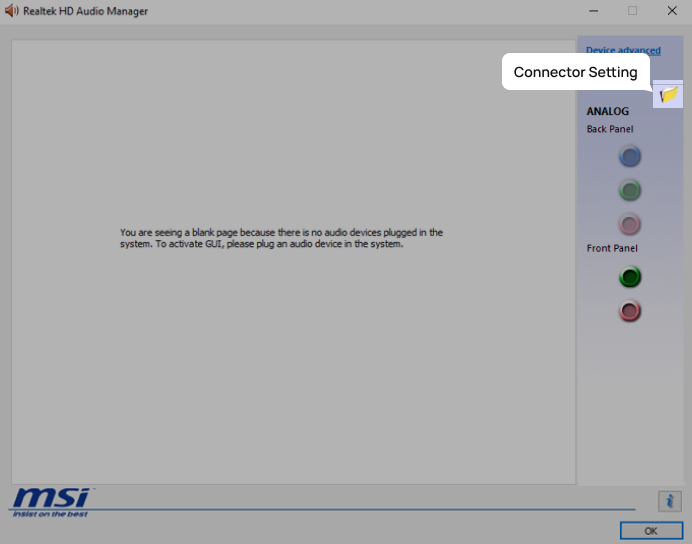
  2. B2: Tại cửa sổ Realtek HD Audio Manager, mở Connector Setting qua biểu tượng Folder góc trên bên phải màn hình

    B2: Tại cửa sổ Realtek HD Audio Manager, mở Connector Setting qua biểu tượng Folder góc trên bên phải màn hình
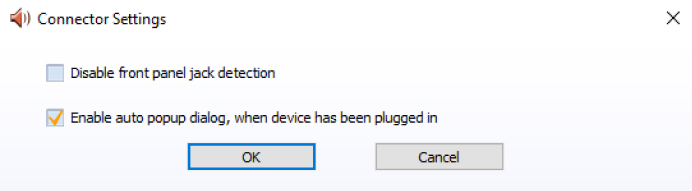
  3. B3: Tại cửa sổ Connector Setting, lựa chọn “Disable front panel jack detection”

    B3: Tại cửa sổ Connector Setting, lựa chọn “Disable front panel jack detection”
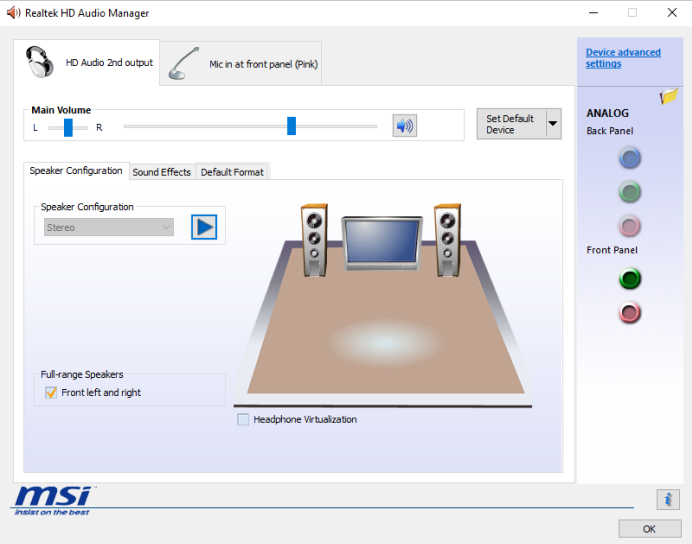
  4. B4: Hệ thống đã nhận thiết bị đầu ra và hiển thị màn hình cài đặt. Bạn có thể tùy chỉnh thiết bị tại đây hoặc lựa chọn “OK” để thoát.

    B4: Hệ thống đã nhận thiết bị đầu ra và hiển thị màn hình cài đặt. Bạn có thể tùy chỉnh thiết bị tại đây hoặc lựa chọn “OK” để thoát.

Cài đặt độ phân giải cho Valorant: .
Màn hình ở Vikings có tần số quét 240Hz và 360Hz, hỗ trợ max độ phân giải là 1920x1080.
Nhưng game Valorant mặc định khi vào sẽ kéo lên 4K 60Hz. Điều này sẽ làm trải nghiệm của các player bị giảm đi đáng kể, FPS thấp, khung hình giật lag.
Các bạn sau khi vào game vui lòng mở setting, mục video, chỉnh về 1920x1080 240Hz (Hoặc 360Hz nếu có).